









Alzare il volume, regolare l'immagine e molto altro si fa nelle impostazioni. Nel menu principale clicca sull'ingranaggio in alto a destra. La finestra ha le schede GIOCO, GRAFICA, CONTROLLI, AUDIO e LINGUA.
GIOCO
Qui puoi attivare e disattivare:
- Numeri dei danni
- Scuotimento Camera
- Punti vita bassi
- Direzione del danno
- Reticolo
- Mirino Laser
- Disattiva le notifiche della partita che appaiono al centro dello schermo: Le notifiche di uccisioni multiple, gold box e dominio compaiono allora solo in alto a destra.
Punti vita bassi e Direzione del danno sono disattivati al livello di qualità Minima.
GRAFICA
Nelle impostazioni grafiche puoi:
- scegliere la Modalità Finestra: Finestra o Schermo intero;
- scegliere la Risoluzione Schermo;
- cambiare il Livello Qualità: Minima, Bassa, Media, Alta, Massima, Ultra. Decide quanto il gioco chiede al tuo computer. Se il computer rischia di non reggere il livello scelto, un avviso rosso lo segnala: «L'applicazione delle impostazioni scelte può influire negativamente sulle prestazioni»;
- cambiare il Livello Saturazione: Molto bassa, Bassa, Normale;
- limitare i fotogrammi (Limite FPS): Illimitato, 30, 60, 90, 120, 144, 165, 240. Finché la sincronizzazione verticale è attiva, il limite non si può cambiare.
Spunta Impostazioni Avanzate per regolare una per una le parti di un livello di qualità:
- Qualità Texture: quanto sono nitide le texture dell'ambiente;
- Qualità Ombre: le ombre che i carri proiettano e che cadono su di loro;
- Qualità Particelle: quanto sono dettagliati colpi, esplosioni e altri effetti;
- Antialiasing: smussa i bordi seghettati degli oggetti;
- Qualità Anisotropica: mantiene nitide le texture delle superfici viste di sbieco;
- Qualità Vegetazione: alberi e cespugli lontani e le loro ombre;
- Qualità Erba: quanto è fitta l'erba, fin dove viene disegnata e se proietta ombre;
- Usa Mezza Risoluzione: disegna la battaglia a una risoluzione minore mentre l'interfaccia resta nitida, per schede video deboli;
- Occlusione Ambientale, Bloom, Aberrazione Cromatica, Granulosità e Vignetta: gli effetti dell'immagine, spiegati sotto;
- Sincronizzazione Verticale: Ogni Frame, Ogni Secondo Frame, Disattivata;
- Quantità di Proiettili: con Predefinito ogni bossolo scompare dopo 5 secondi, altrimenti restano a terra fino a 30, 60, 90, 120, 150 bossoli.
Alcune impostazioni valgono dopo averle applicate, e il gioco si riavvia.
Gli effetti dell'immagine
Occlusione Ambientale ombreggia angoli e fessure dove arriva poca luce, rendendo l'immagine più realistica. Richiede molte prestazioni.
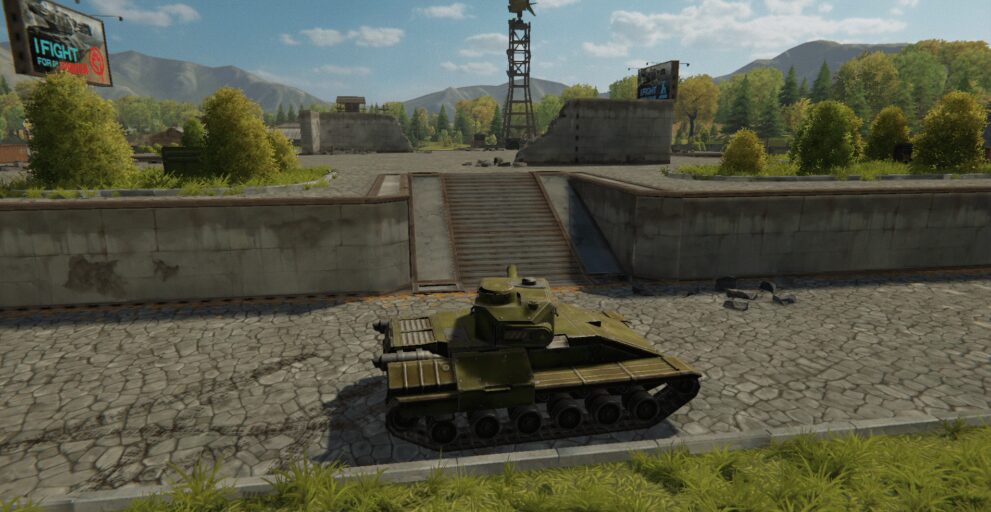
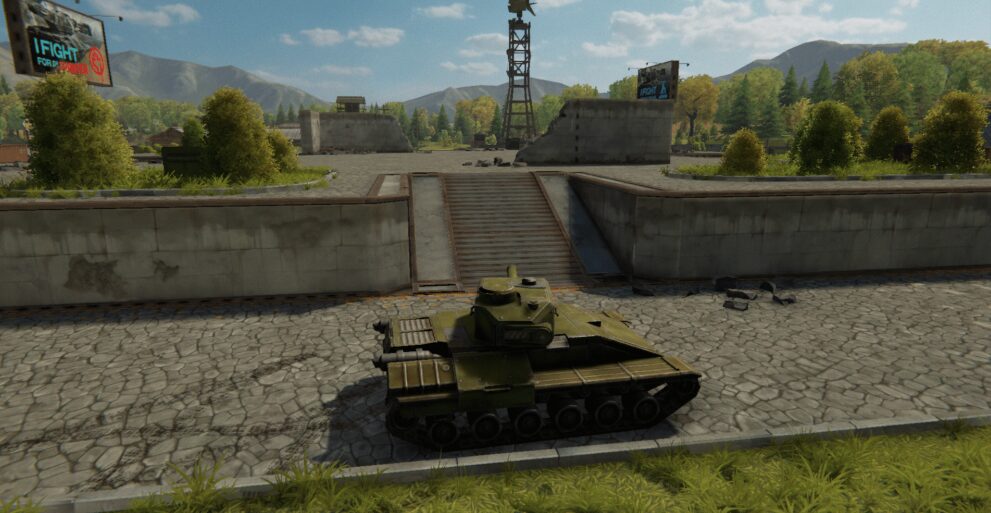
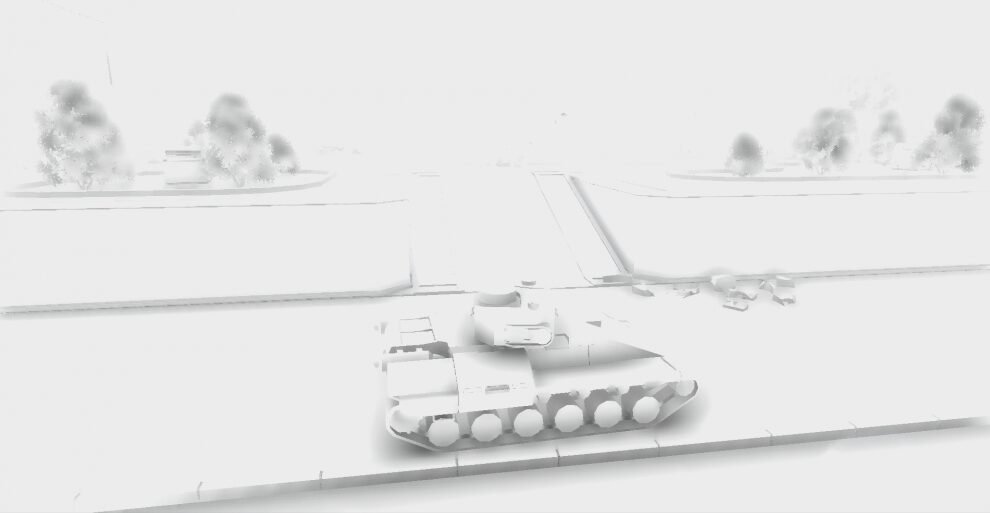
Disattivato, attivato, solo l'effetto
Bloom fa risplendere le parti luminose della scena. Richiede alcune prestazioni.
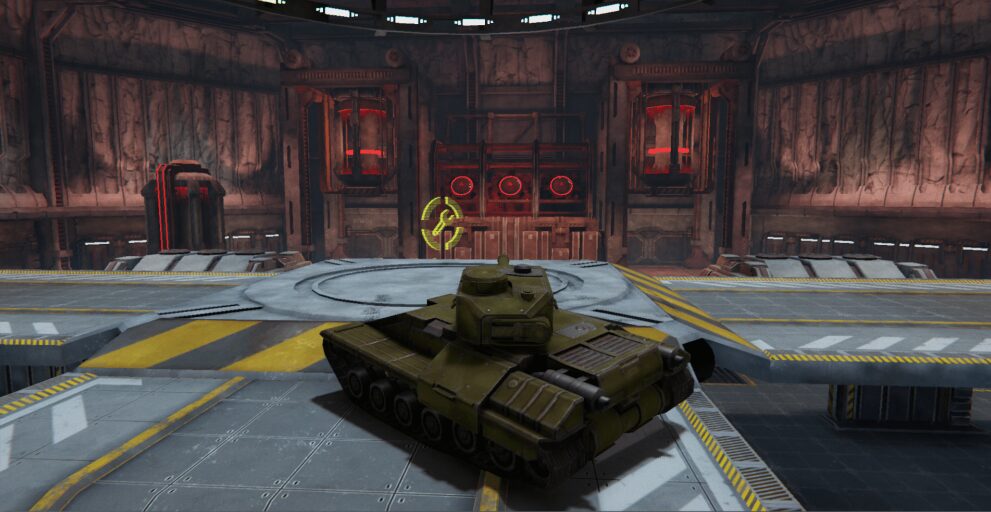
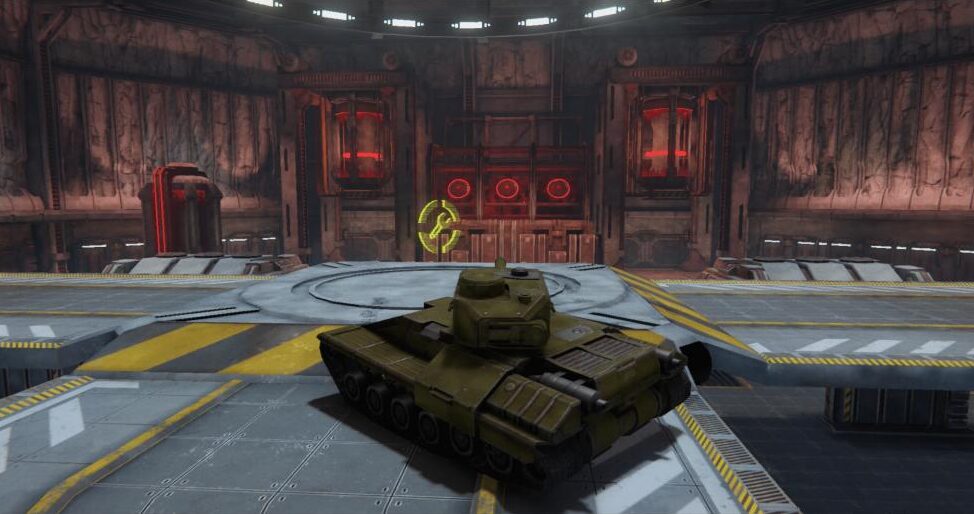
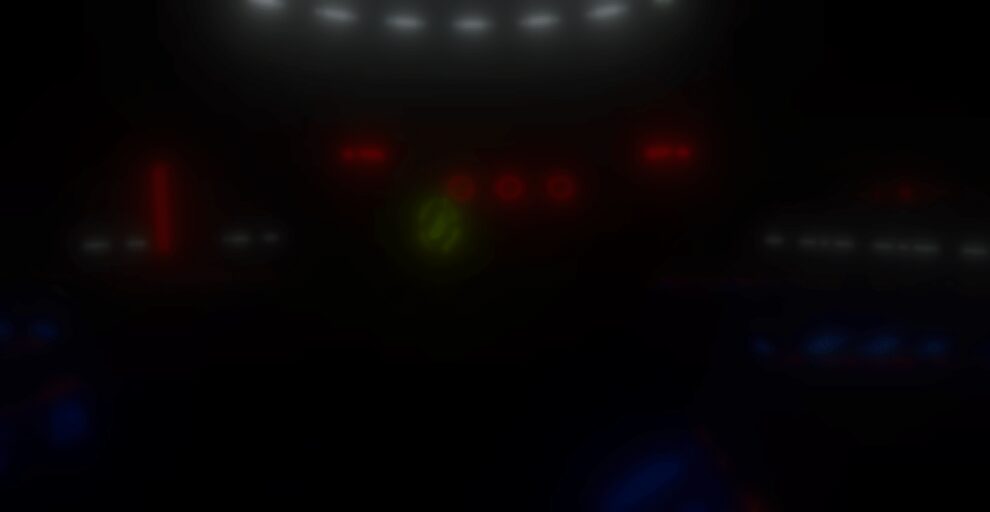
Disattivato, attivato, solo l'effetto
Aberrazione Cromatica imita i bordi colorati di un obiettivo ai margini dell'immagine. Richiede poche prestazioni.
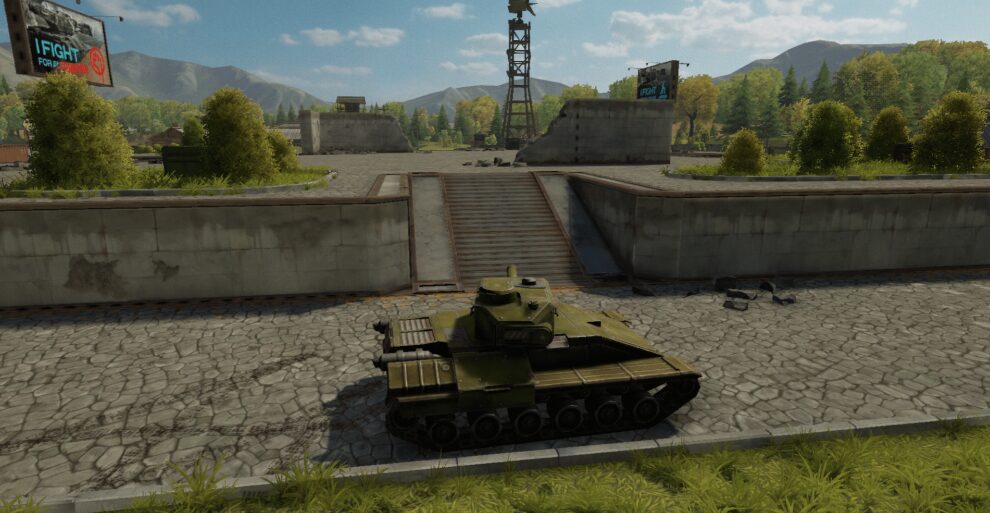
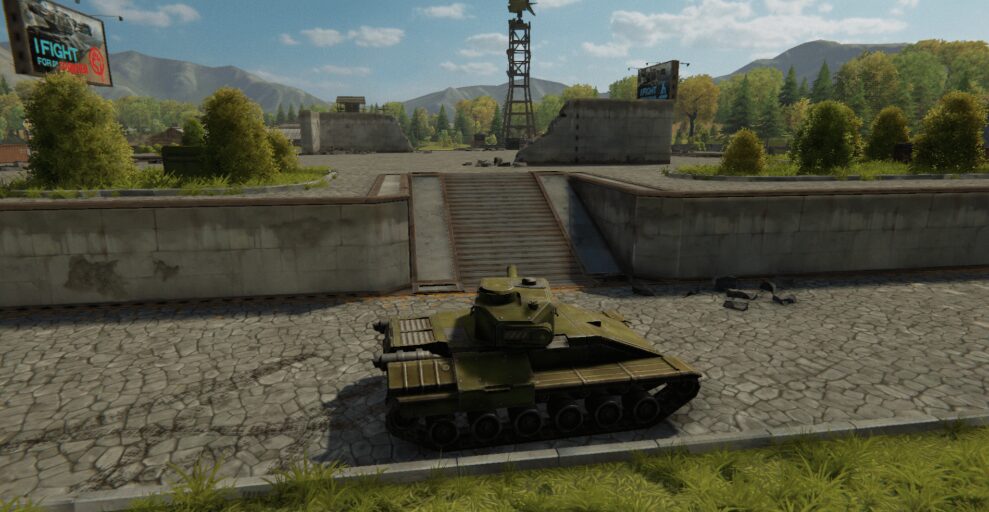
Disattivato, attivato
Granulosità stende un rumore fine sull'immagine, come in un vecchio film al cinema. Richiede poche prestazioni.
Vignetta scurisce l'immagine verso i bordi dello schermo. Richiede poche prestazioni.
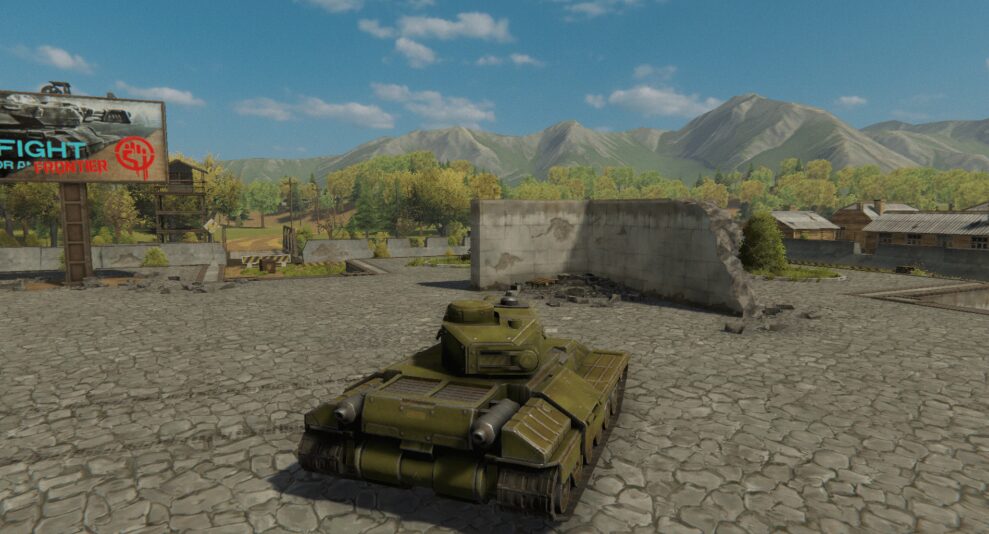
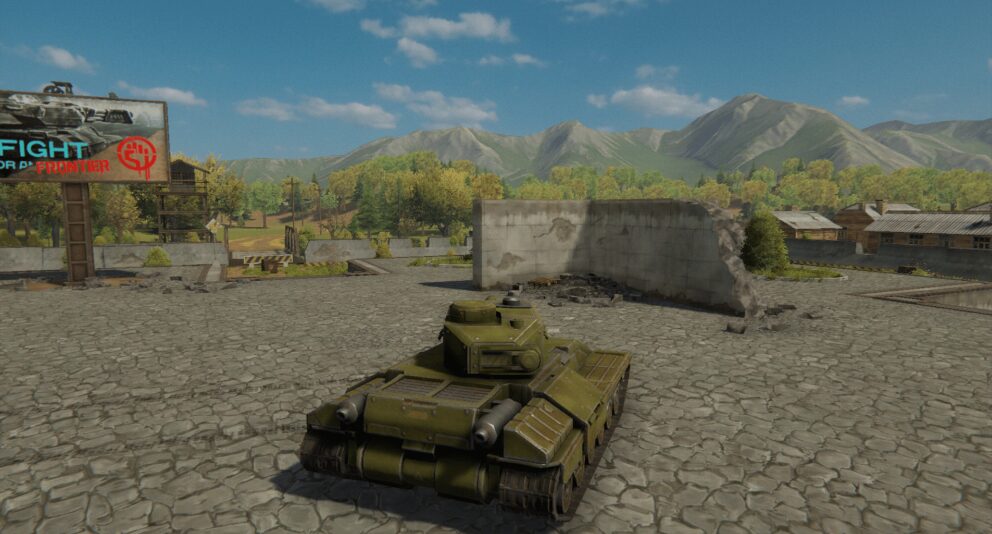
Disattivato, attivato
Qualità Anisotropica mantiene nitide le texture delle superfici viste di sbieco, come il terreno davanti a te.
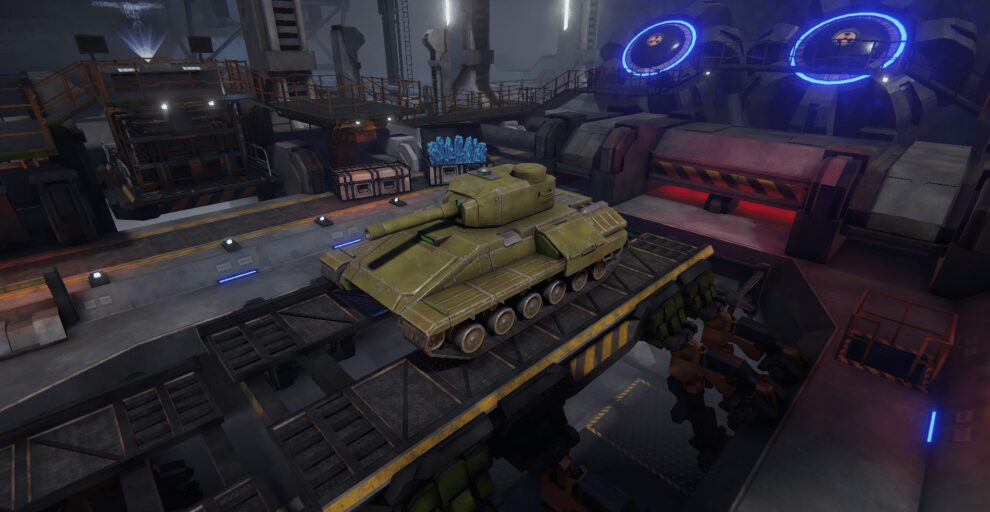
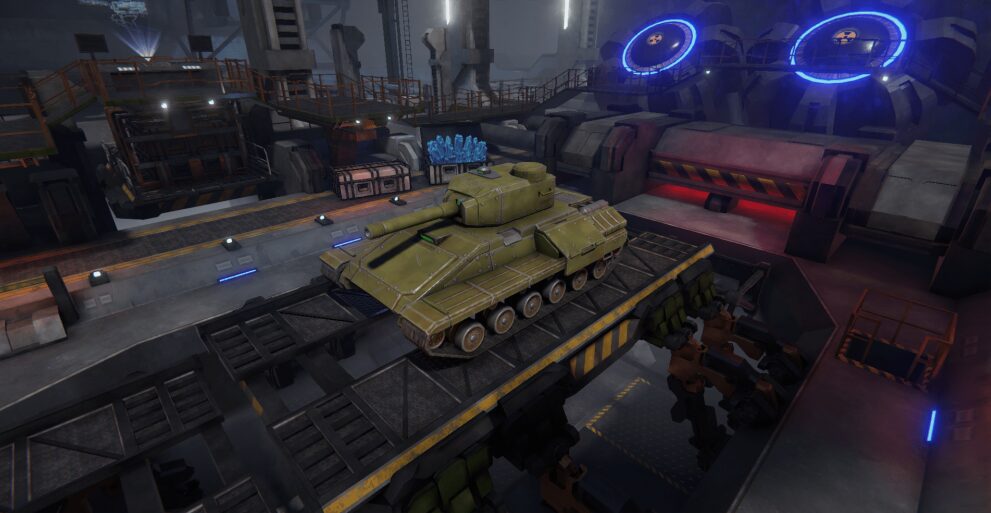
Disattivato, attivato
CONTROLLI
Nelle impostazioni dei comandi puoi:
- Inverti i comandi durante la retromarcia: se spuntato, in retromarcia A gira a destra e D a sinistra;
- Abilita i controlli del mouse nelle partite;
- Inverti i controlli verticali del mouse;
- regolare la Sensibilità mouse (per giocare comodi consigliamo dal 20 al 50% della scala);
- cambiare l'Assegnazione tasti: clicca sull'azione, poi premi il tasto che vuoi assegnarle.
AUDIO
Nelle impostazioni audio regoli il volume di:
- Effetti Sonori
- Musica
- Suoni dell'interfaccia
Mentre muovi un cursore senti il volume e puoi trovare quello che preferisci.
LINGUA
Scegli una delle 11 lingue del gioco. Il gioco si riavvierà automaticamente dopo aver applicato la modifica della lingua.