 PL
 DE
 EN
 ES
 HU
 IT
 PT-BR
 RU
 TR
 UA
 ZH
Ustawienia
Głośność, obraz i wiele więcej zmienisz w ustawieniach. W menu głównym kliknij koło zębate w prawym górnym rogu. Okno ma zakładki GRA, GRAFIKA, STEROWANIE, DŹWIĘK i JĘZYK.
GRA
Tutaj możesz włączyć i wyłączyć:
- Liczby obrażeń
- Drgania kamery
- Niski poziom zdrowia
- Kierunek obrażeń
- Siatka celownika
- Celownik laserowy
- Wyłącz powiadomienia o bitwie, które pojawiają się na środku ekranu: Powiadomienia o wielokrotnych zniszczeniach, złotych skrzynkach i dominacji pojawiają się wtedy tylko w prawym górnym rogu.
Niski poziom zdrowia i Kierunek obrażeń są wyłączone przy poziomie jakości Minimalna.
GRAFIKA
W ustawieniach grafiki możesz:
- wybrać Tryb okna: W oknie lub Pełny ekran;
- wybrać Rozdzielczość ekranu;
- zmienić Poziom jakości: Minimalna, Niska, Średnia, Wysoka, Maksymalna, Ultra. Decyduje on, ile gra wymaga od komputera. Jeśli komputer może nie poradzić sobie z wybranym poziomem, ostrzeże cię czerwony komunikat: „Zastosowanie wybranych ustawień może negatywnie wpłynąć na wydajność”;
- zmienić Poziom nasycenia: Bardzo niskie, Niskie, Normalne;
- ograniczyć liczbę klatek (Limit klatek na sekundę): Bez limitu, 30, 60, 90, 120, 144, 165, 240. Dopóki synchronizacja pionowa jest włączona, limitu nie można zmienić.
Zaznacz Ustawienia zaawansowane, aby ustawić części poziomu jakości osobno:
- Jakość tekstur: jak ostre są tekstury otoczenia;
- Jakość cieni: cienie, które czołgi rzucają i które na nie padają;
- Jakość cząstek: jak szczegółowe są strzały, wybuchy i inne efekty;
- Antyaliasing: wygładza poszarpane krawędzie obiektów;
- Jakość anizotropowa: utrzymuje ostrość tekstur na powierzchniach widzianych pod kątem;
- Jakość roślinności: drzewa i krzewy w oddali oraz ich cienie;
- Jakość trawy: jak gęsta jest trawa, jak daleko jest rysowana i czy rzuca cień;
- Obniżona rozdzielczość: rysuje bitwę w niższej rozdzielczości, a interfejs pozostaje ostry; dla słabych kart graficznych;
- Okluzja otoczenia, Bloom, Aberracja chromatyczna, Ziarno i Winieta: efekty obrazu, wyjaśnione niżej;
- Synchronizacja pionowa: Każda klatka, Co druga klatka, Wyłączone;
- Liczba łusek: przy Domyślne każda łuska znika po 5 sekundach, w przeciwnym razie na ziemi zostaje do 30, 60, 90, 120, 150 łusek.
Niektóre ustawienia działają po ich zastosowaniu, a gra uruchamia się wtedy ponownie.
Efekty obrazu
Okluzja otoczenia zacienia kąty i szczeliny, do których dociera mało światła, przez co obraz jest bardziej realistyczny. Mocno obciąża komputer.
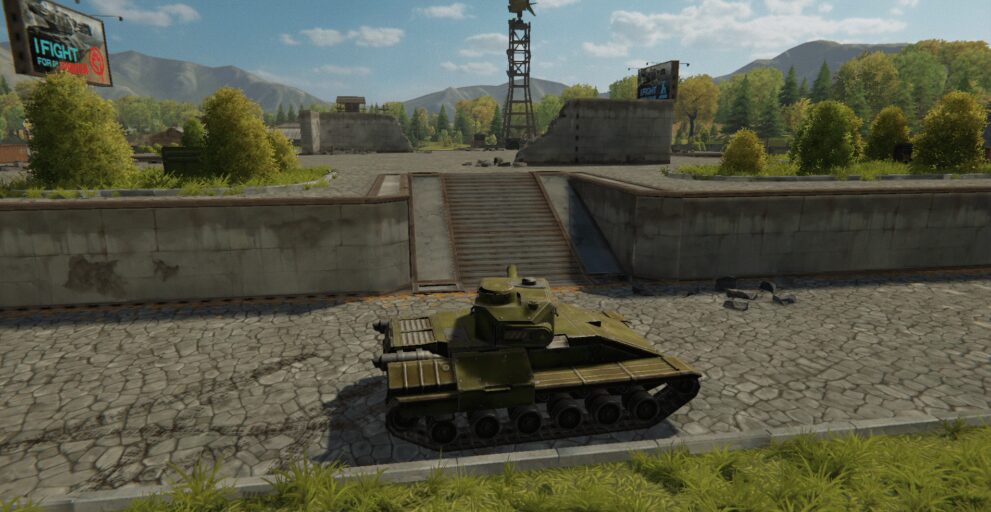
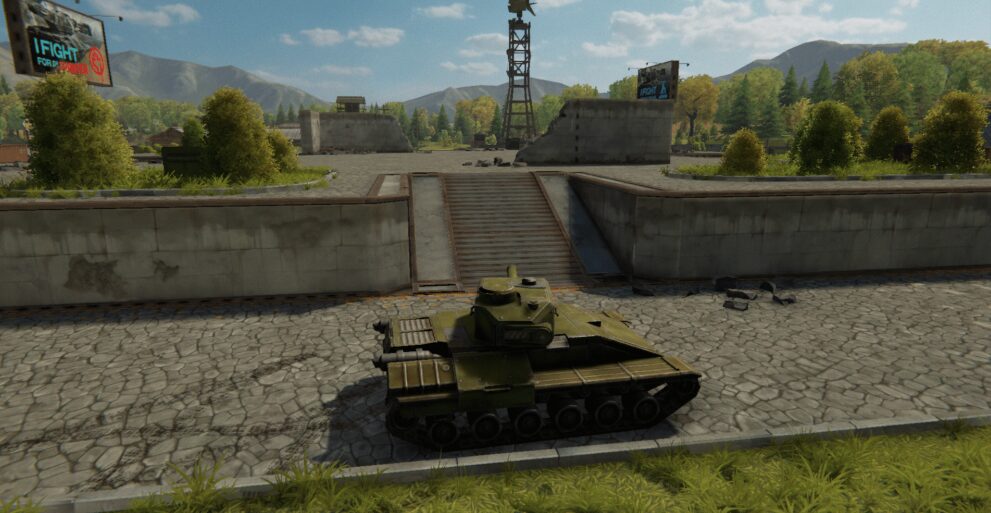
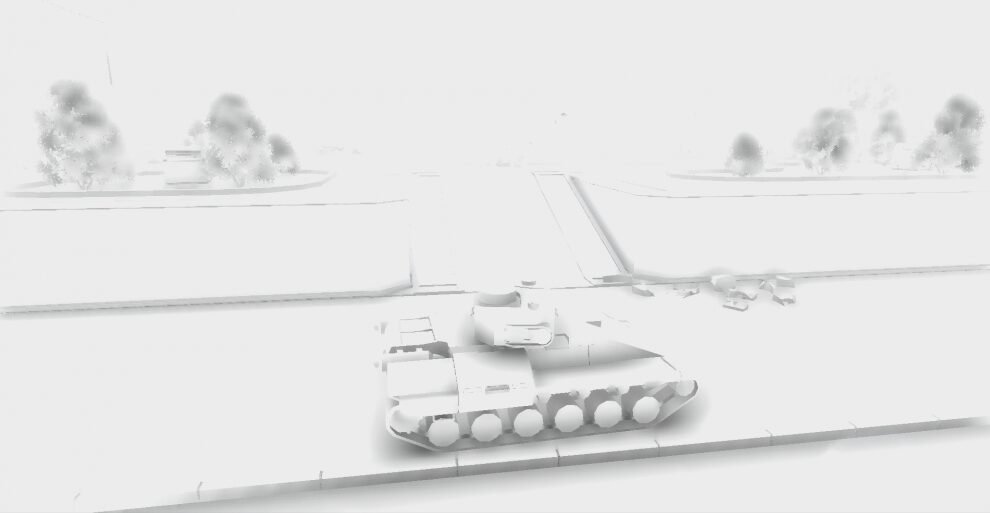
Wyłączone, włączone, sam efekt
Bloom sprawia, że jasne miejsca sceny świecą. Trochę obciąża komputer.
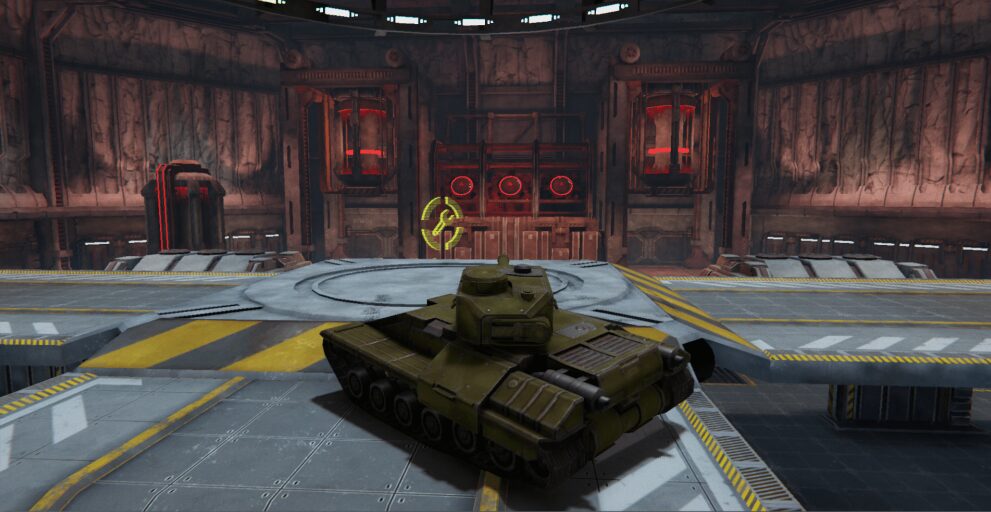
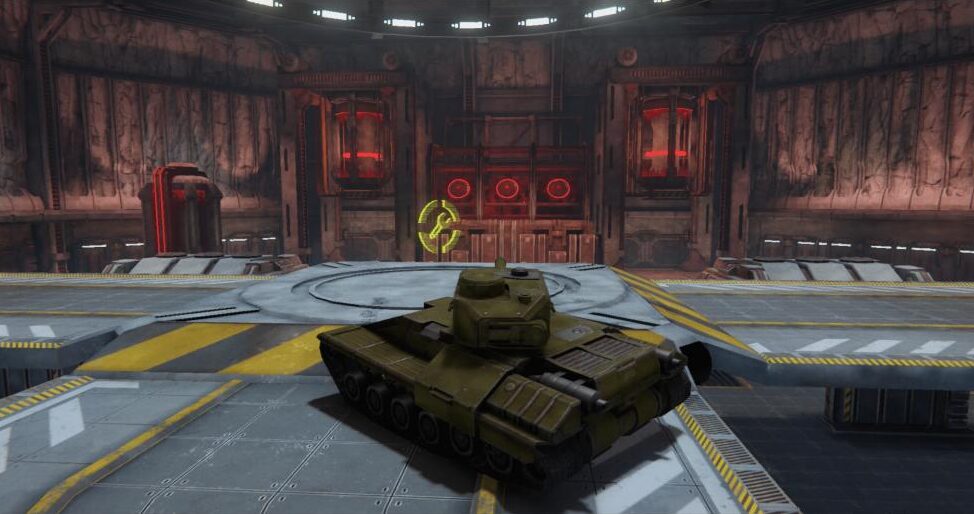
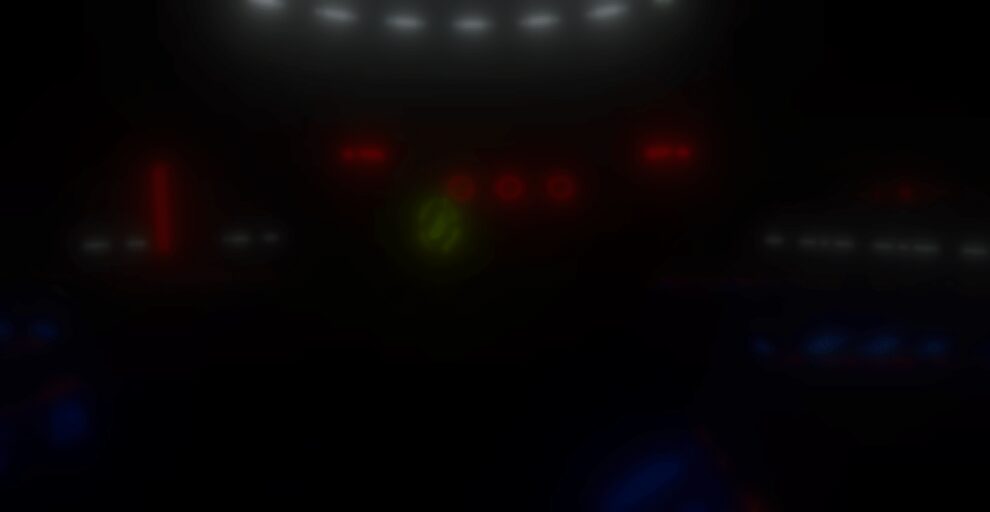
Wyłączone, włączone, sam efekt
Aberracja chromatyczna naśladuje kolorowe obwódki obiektywu na brzegach obrazu. Mało obciąża komputer.
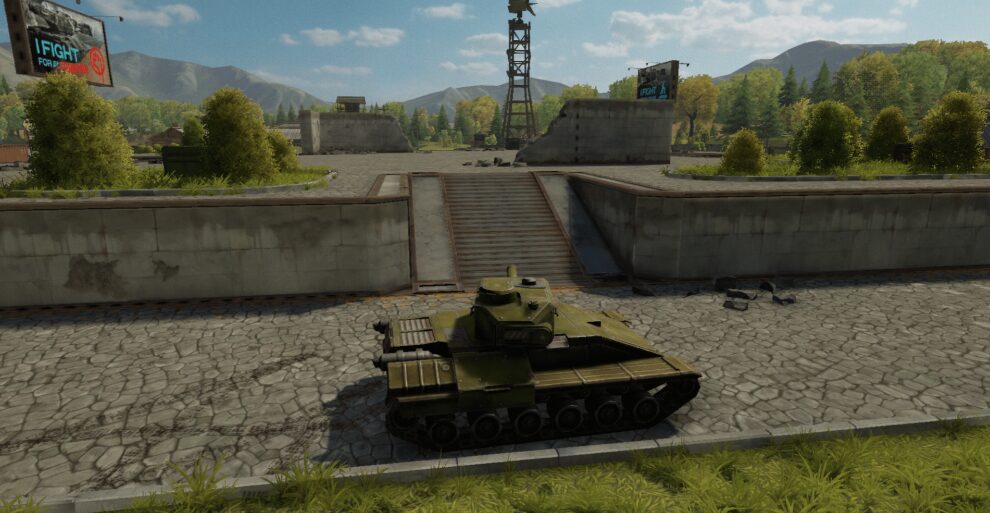
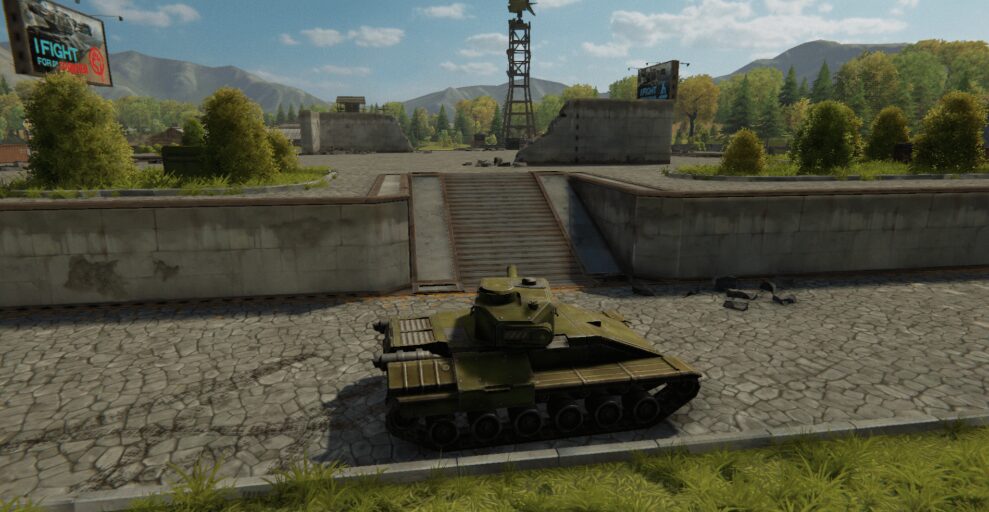
Wyłączone, włączone
Ziarno nakłada na obraz drobny szum, jak w starym filmie w kinie. Mało obciąża komputer.
Winieta przyciemnia obraz w stronę krawędzi ekranu. Mało obciąża komputer.
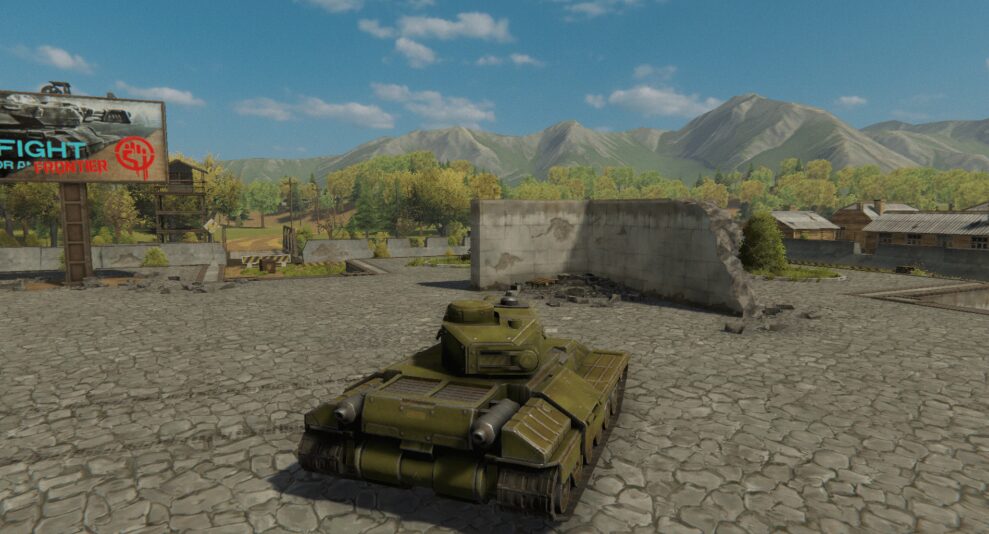
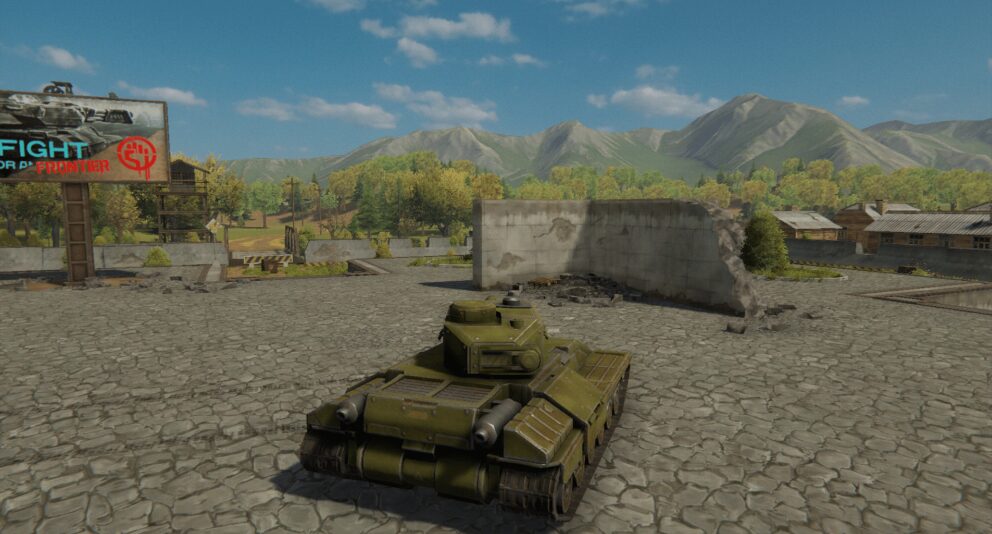
Wyłączone, włączone
Jakość anizotropowa utrzymuje ostrość tekstur na powierzchniach widzianych pod kątem, np. ziemi przed tobą.
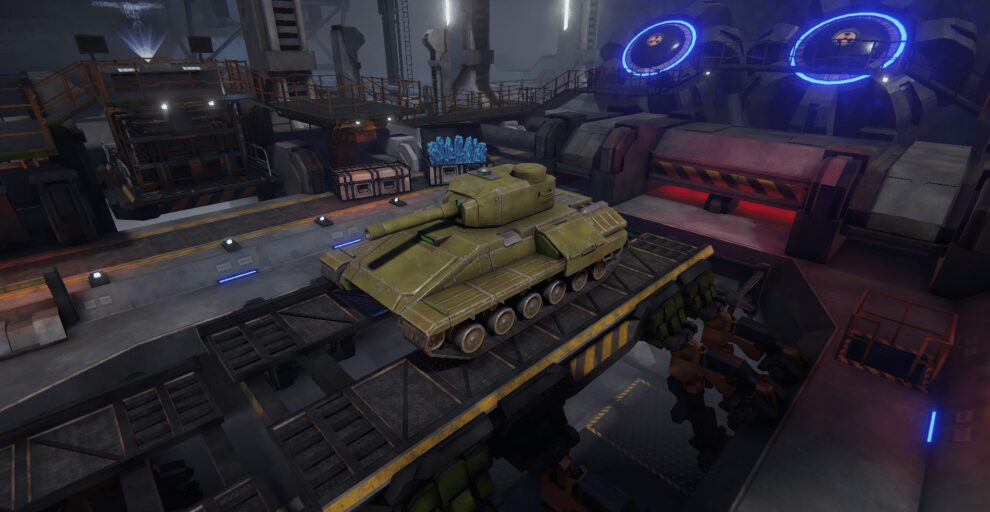
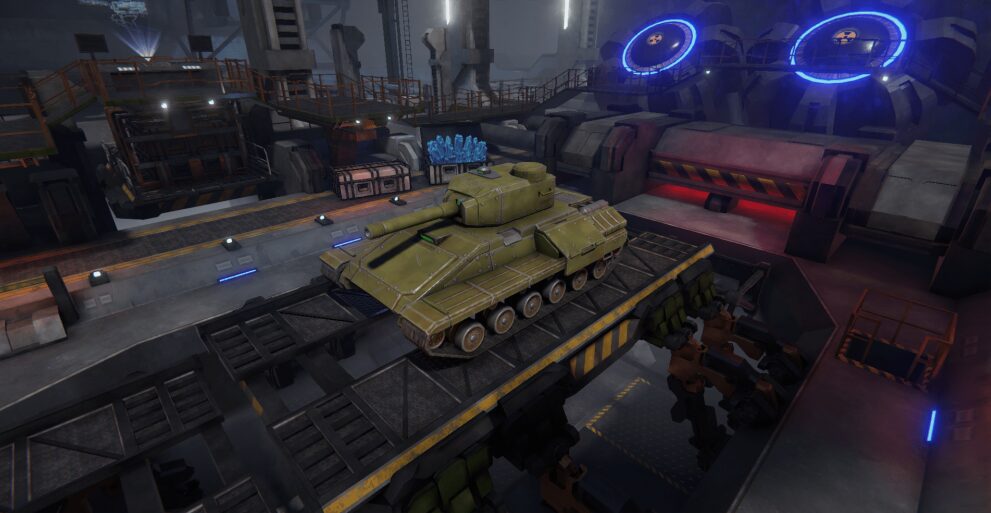
Wyłączone, włączone
STEROWANIE
W ustawieniach sterowania możesz:
- Odwróć sterowanie podczas cofania: po zaznaczeniu podczas jazdy do tyłu A skręca w prawo, a D w lewo;
- Włącz sterowanie myszą w bitwach;
- Odwróć pionową oś myszy;
- ustawić Czułość myszy (do wygodnej gry polecamy 20–50% skali);
- zmienić Przypisanie klawiszy: kliknij akcję, a potem naciśnij klawisz, który chcesz do niej przypisać.
DŹWIĘK
W ustawieniach dźwięku ustawiasz głośność:
- Efekty dźwiękowe
- Muzyka
- Dźwięki interfejsu
Podczas przesuwania suwaka słyszysz głośność i możesz znaleźć odpowiednią.
JĘZYK
Wybierz jeden z 11 języków gry. Gra zostanie automatycznie uruchomiona ponownie po zastosowaniu zmiany języka.